Ohne Abspielliste wählt Ihr Sender bei jedem Titel neu. Das funktioniert gut, aber niemand kann sagen, was um Viertel nach drei läuft — Ihr Sender selbst auch nicht.
Mit der Abspielliste steht die Reihenfolge im Voraus fest. Sie können nach vorn schauen, etwas festpinnen und — das Schönste — eine Moderation auf den Titel sprechen, der danach kommt.
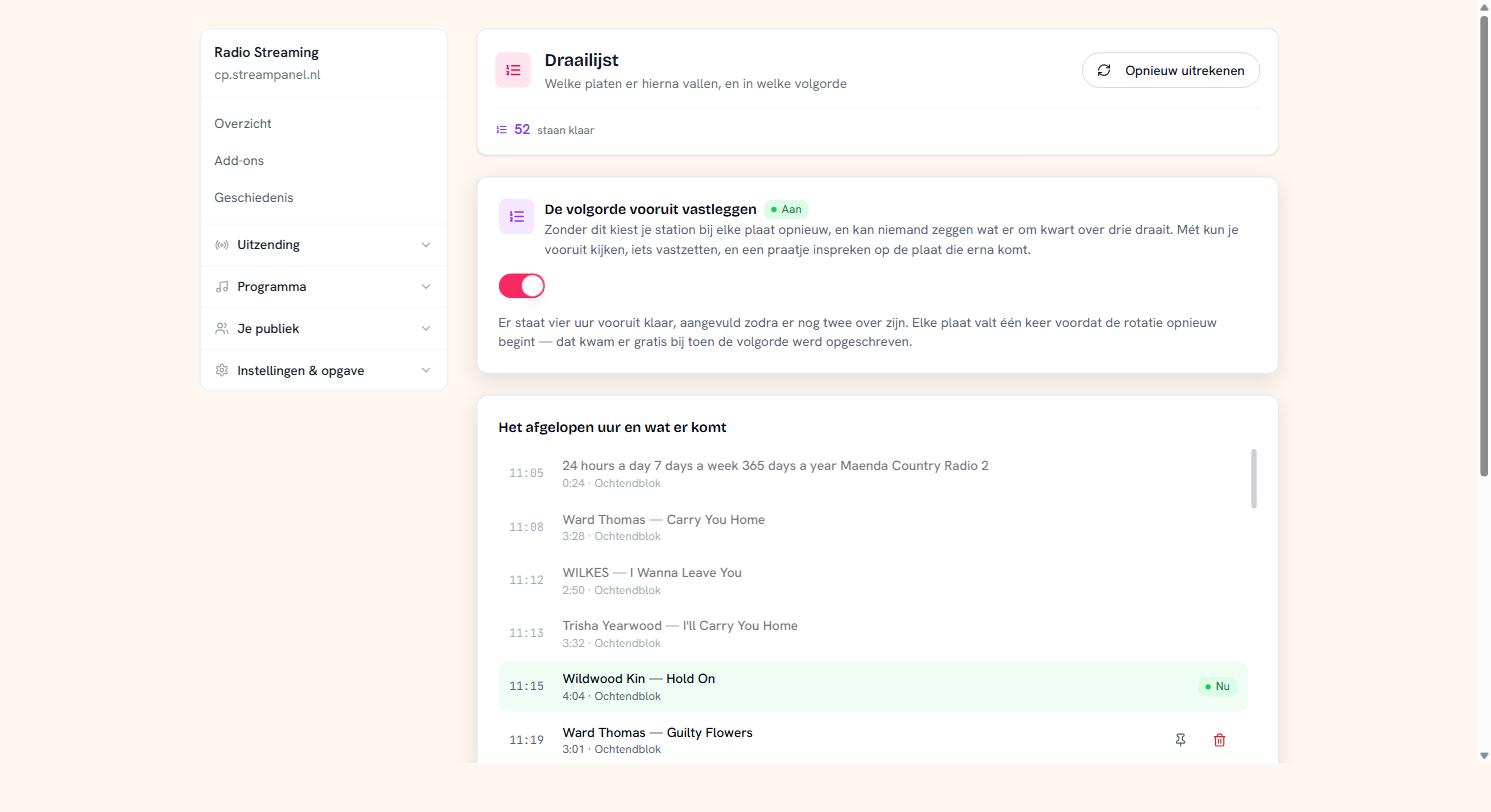 Die Abspielliste mit der vergangenen Stunde und dem, was kommt
Einschalten
Oben steht ein Schalter. Schalten Sie ihn ein, und Ihr Sender rechnet vier Stunden voraus und füllt nach, sobald noch zwei Stunden übrig sind.
Es hängt an keinem Paketrecht und kostet nichts extra: Es ist dieselbe Musik in aufgeschriebener Reihenfolge. Ausschalten geht genauso leicht.
Was Sie sehen
Jede Zeile zeigt die Uhrzeit, Interpret und Titel, die Spieldauer und die Herkunft — Playlist oder Stundenraster. Der laufende Titel ist grün markiert. Darüber steht die vergangene Stunde, damit Sie zurückschauen können.
Zwei Dinge, die Sie wissen müssen
Das ist Ihre Rotation, nicht Ihre ganze Stunde. Werbeblöcke, Nachrichten und Moderationen kommen zu ihren eigenen Zeiten obendrauf. Wer seinen Werbeblock in dieser Liste sucht, findet ihn nicht — das ist kein Fehler, sondern so gedacht. Jingles stehen sehr wohl drin, sofern sie aus einer Playlist oder einem Raster kommen; für die Liste ist ein Jingle einfach eine Datei.
Die Zeiten sind Schätzungen. Sie werden aus Spieldauern addiert, und genau diese Unterbrechungen fehlen darin. Deshalb rückt das Ende der Liste jedes Mal neu hinter den laufenden Titel. Lesen Sie sie als gegen halb vier, nie als Startzeit, auf die Sie einen Live-Beitrag planen.
Jeder Titel einmal
Innerhalb einer Runde fällt jeder Titel einmal, bevor die Rotation neu beginnt. Das kam gratis dazu, als die Reihenfolge aufgeschrieben wurde: Wer weiß, was noch kommt, weiß auch, was schon war.
Festpinnen
Hinter einer Zeile, die noch nicht gelaufen ist, steht eine Pinnadel. Was Sie festpinnen, bleibt stehen — auch wenn die Liste neu berechnet wird. Praktisch, wenn Sie einen Titel zu einem bestimmten Moment wollen und der Rest egal ist.
Entfernen und neu berechnen
Der Papierkorb nimmt einen Titel aus der Liste; der Rest rückt nach.
Opnieuw uitrekenen wirft alles weg, was noch nicht gelaufen ist, und denkt neu nach. Was Sie festgepinnt haben, bleibt, und der laufende Titel natürlich auch. Das machen Sie, nachdem Sie eine Playlist oder ein Raster geändert haben und das Ergebnis jetzt sehen wollen statt in vier Stunden.