Maenda MediaMaenda Media
Netzwerk
HostingDomainsRadioVPS
Maenda Media

Hosting seit 2003. Webhosting, VPS-Server und Streaming aus unserem eigenen Rechenzentrum in Meppel. Niederländischer Support werktags.

iDEAL
Visa
Mastercard
Bancontact
SEPA

Produkte

  • Webhosting
  • VPS-Server
  • Managed VPS
  • Radio-Streaming
  • Video-Streaming
  • Stream-Überwachung
  • Domains
  • Spam-Filterung

Support

  • Kontakt
  • Wissensdatenbank
  • Serverstatus

Unternehmen

  • Über uns
  • Netzwerk-Info

Kontakt

  • hallo@maenda.media
  • Nederland

© 2026 Maenda Media. Alle Rechte vorbehalten.

DatenschutzAGBCookie-RichtlinieDSGVO
WissensdatenbankVPS-Anwendungenn8n auf deinem VPS installieren — Vollständige Anleitung
Zur Wissensdatenbank
VPS-Anwendungen

n8n auf deinem VPS installieren — Vollständige Anleitung

Veröffentlicht am 15. Februar 20262 Min. Lesezeit

Inhaltsverzeichnis

  • Was ist n8n?
  • Systemanforderungen
  • Schritt 1: VPS mit n8n-Template bestellen
  • Schritt 2: Was wird automatisch installiert?
  • Schritt 3: Erster Zugriff auf n8n
  • Schritt 4: Eigene Domain verbinden

Was ist n8n?

n8n ist eine leistungsstarke Open-Source-Plattform zur Workflow-Automatisierung — vergleichbar mit Zapier oder Make, aber selbst gehostet auf deinem eigenen VPS. Mit über 400 nativen Integrationen, integrierten KI-Fähigkeiten und einem visuellen Drag-and-Drop-Editor hast du volle Kontrolle über deine Automatisierungen und deine Daten.
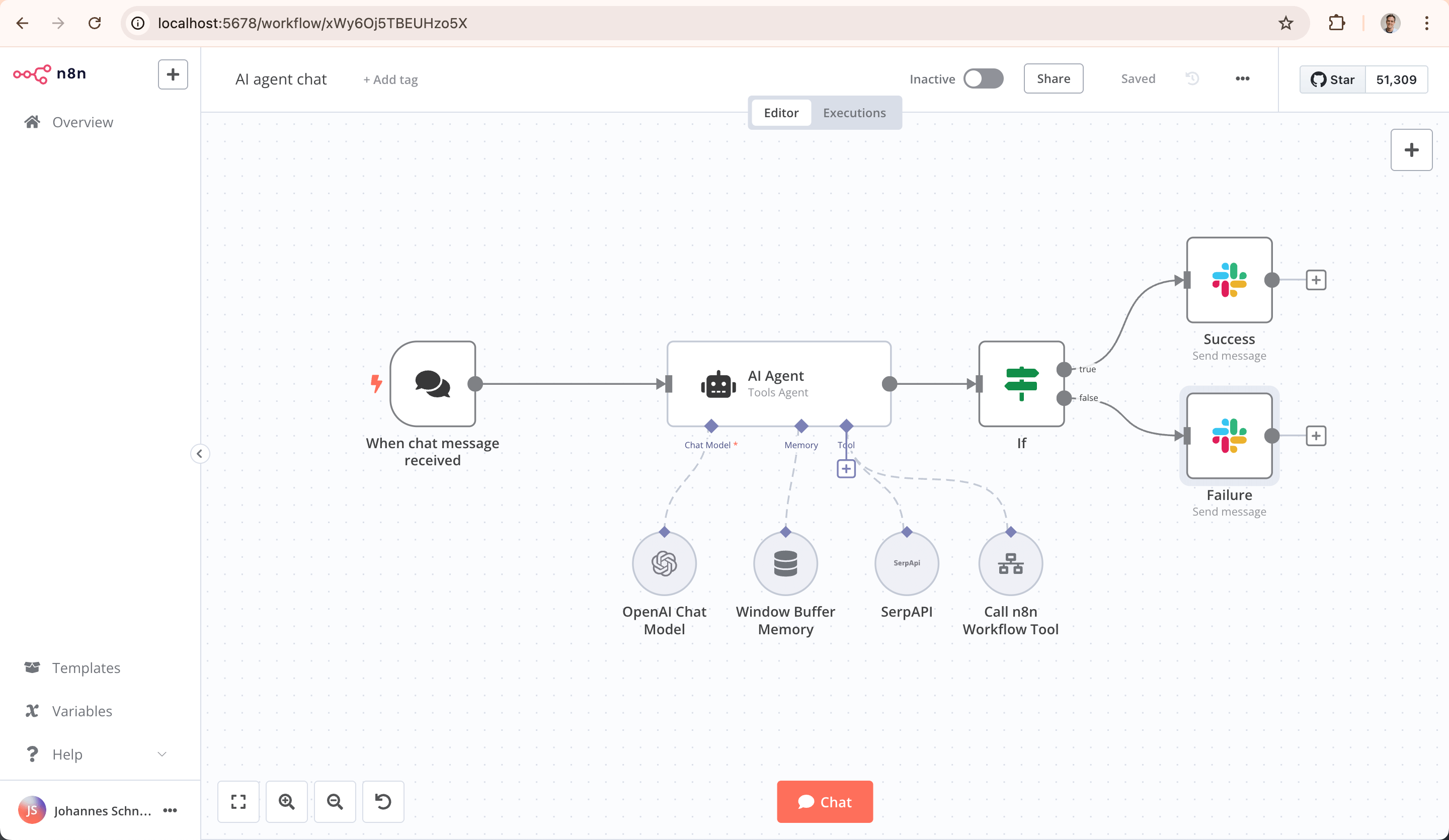
n8n Workflow Editorn8n Workflow Editor


Systemanforderungen

KomponenteMinimumEmpfohlenEnterprise
RAM2 GB4 GB8 GB
CPU1 vCPU2 vCPU4 vCPU
Speicher25 GB NVMe50 GB NVMe100 GB NVMe
OSUbuntu 24.04Ubuntu 24.04Ubuntu 24.04

Schritt 1: VPS mit n8n-Template bestellen

Der einfachste Weg, n8n zu installieren, ist über unsere 1-Klick-Installation:

  1. Gehe zum VPS Konfigurator
  2. Wähle dein gewünschtes Paket (mindestens 2 GB RAM)
  3. Wähle n8n als Anwendungsvorlage
  4. Schließe deine Bestellung ab

Nach der Bezahlung wird dein VPS automatisch mit dem vollständigen n8n-Stack eingerichtet.


Schritt 2: Was wird automatisch installiert?

Unsere 1-Klick-Installation konfiguriert folgende Komponenten:

  • Docker Engine — Container-Deployment für Zuverlässigkeit
  • PostgreSQL 16 — Professionelles Datenbank-Backend
  • Caddy 2 Webserver — Reverse Proxy mit automatischem HTTPS
  • n8n (latest) — Die neueste Version von n8n im Docker-Container
  • Tägliche Backups — Automatisches Backup jede Nacht um 03:00
  • Update-Skript — Einfaches Update mit einem Befehl

Schritt 3: Erster Zugriff auf n8n

Sobald die Installation abgeschlossen ist:

  1. Öffne deinen Browser und gehe zu http://DEINE-VPS-IP
  2. Registriere dich als erster Benutzer (wird automatisch Admin)
  3. Du bist bereit, Workflows zu erstellen!

Schritt 4: Eigene Domain verbinden

Erstelle einen A-Record bei deinem Domain-Provider und bearbeite das Caddyfile:

sudo nano /opt/n8n/Caddyfile

Nach dem Neustart von Caddy erhältst du automatisch ein SSL-Zertifikat.

VPS ist vorübergehend ausverkauft

Unser Cluster ist voll, daher können vorerst keine neuen Server hinzukommen. Hinterlassen Sie Ihre Daten, und Sie erfahren als Erster, sobald wieder Kapazität frei ist.

VPS-Anwendungen

Verwandte Artikel

Weitere Artikel aus dieser Kategorie

Noch Fragen?

Unser Support-Team hilft Ihnen gerne weiter

n8n Workflows Erstellen — Benutzerhandbuch

n8n Workflows Erstellen — Benutzerhandbuch Diese Anleitung zeigt Ihnen Schritt für Schritt, wie Sie mit n8n leistungssta...

5 Min. LesezeitArtikel lesen

OpenClaw auf Ihrem VPS Installieren — Vollständige Anleitung

OpenClaw auf Ihrem VPS Installieren — Vollständige Anleitung OpenClaw ist ein Open-Source KI-Assistent, der auf Ihrem ei...

4 Min. LesezeitArtikel lesen

OpenClaw Verwenden — Benutzerhandbuch

OpenClaw Verwenden — Benutzerhandbuch Diese Anleitung zeigt Ihnen, wie Sie das Beste aus OpenClaw herausholen. Vom tägli...

3 Min. LesezeitArtikel lesen